

En bref : Mis a jour : mai 2026. La migration SharePoint tenant à tenant est une opération complexe qui nécessite une préparation rigoureuse. Ce guide vous détaille les 6 étapes indispensables : audit du site source, préparation du tenant cible, configuration des prérequis techniques, planification, exécution et validation. Temps de lecture : 8 min.
La migration SharePoint Online d’un tenant Microsoft 365 vers un autre est une opération incontournable lors de fusions-acquisitions, de réorganisations IT ou de consolidations d’environnements. D’après un cas client documenté en 2025 par MS Advance, une migration cross-tenant SharePoint bien conduite atteint un taux de succès technique de 99,7 %. Pourtant, sans méthode rigoureuse, les risques sont réels : permissions cassées, liens rompus, perte de métadonnées critiques. Voici le guide complet en 6 étapes pour réussir votre migration SharePoint tenant à tenant.
Étape 1 : Inventaire et audit du site SharePoint source
Tout d’abord, avant de lancer toute migration SharePoint cross-tenant, cartographiez précisément le périmètre concerné. Un audit complet est la base indispensable : sans lui, les blocages imprévus se multiplient en cours de route et peuvent doubler les délais initialement prévus.
- Listez les sites, sous-sites, bibliothèques de documents et leurs volumes (en Go)
- Identifiez les dépendances critiques : Power Automate, Power Apps, SPFx, colonnes de site personnalisées
- Repérez les permissions héritées versus les permissions brisées (broken permissions)
- Documentez les liens entrants vers vos sites SharePoint (Teams, OneNote, pages tierces, e-mails)
- Recensez les contenus soumis à des politiques de rétention ou de conformité
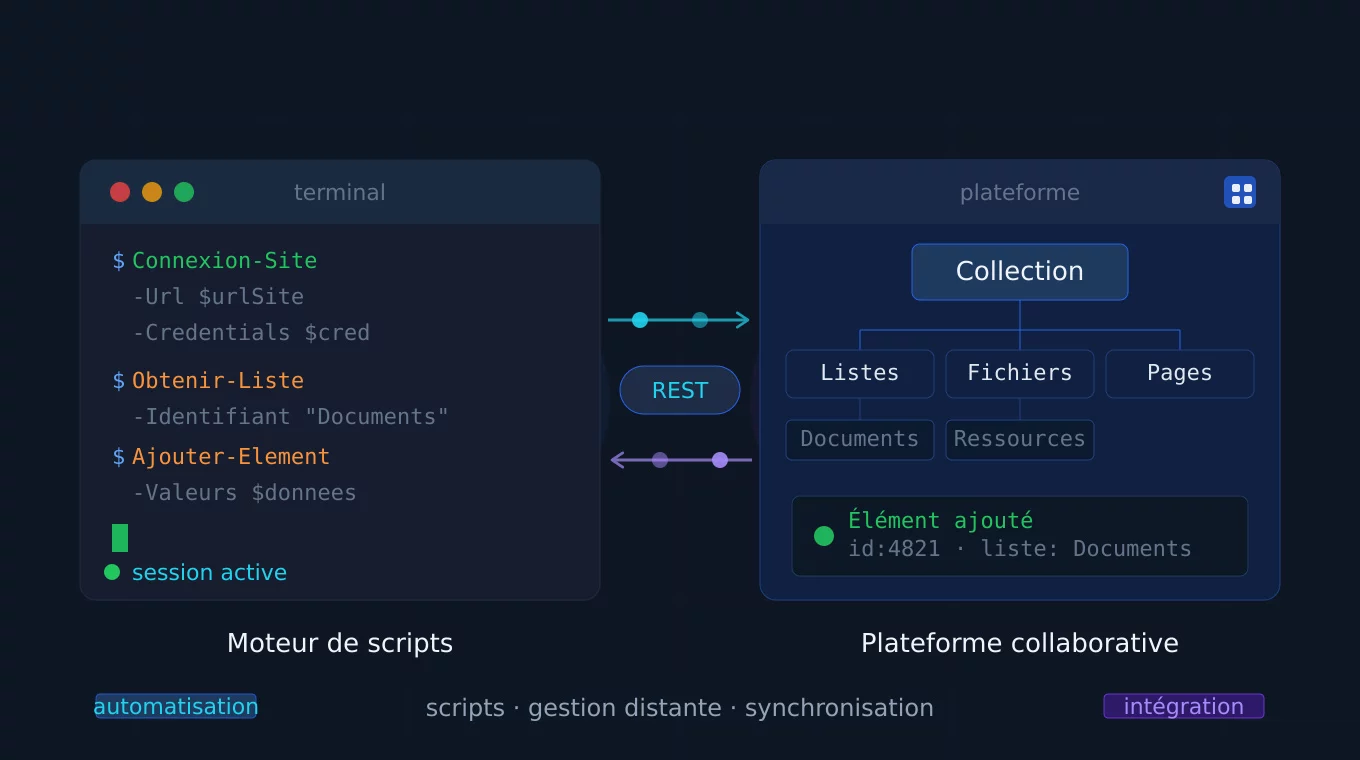
En pratique, utilisez le SharePoint Assessment Tool ou des scripts PowerShell PnP pour automatiser cet inventaire sur de grands périmètres. Sur des environnements de plus de 500 sites, cet audit représente généralement 20 à 30 % du temps total de projet.
Outils d’audit recommandés pour la migration SharePoint
- PnP PowerShell : scripts gratuits pour inventorier sites, permissions et colonnes
- Microsoft 365 Assessment Tool : analyse les dépendances SPFx et les extensions de site
- ShareGate Migrate : génère des rapports d’audit visuels avec estimation du volume de migration
Étape 2 : Préparation du tenant Microsoft 365 cible
Ensuite, le tenant de destination doit être entièrement configuré avant le début de la migration SharePoint. La migration cross-tenant native Microsoft requiert des licences Enterprise Agreement, facturées à partir de 100 Go de données déplacées (Microsoft FastTrack, 2025).
- Créez les comptes et groupes utilisateurs correspondants dans le tenant Microsoft 365 cible
- Provisionnez les licences Microsoft 365 nécessaires (SharePoint Plan 2, E3 ou E5)
- Pré-créez les collections de sites cibles si la structure URL diffère de la source
- Configurez les politiques de partage externe et de rétention conformément à vos exigences RGPD
- Vérifiez la disponibilité des noms de domaine personnalisés dans le tenant cible
Point d’attention : si votre organisation utilise des sites SharePoint avec des URLs personnalisées, anticipez la reconfiguration DNS avant la bascule finale.
Étape 3 : Configuration des prérequis techniques cross-tenant
En effet, la migration cross-tenant SharePoint native Microsoft repose sur SharePoint Online PowerShell et Microsoft Graph. Selon la documentation Microsoft Learn, jusqu’à 4 000 comptes SharePoint peuvent être mis en file d’attente simultanément, ce qui en fait une solution scalable pour les grandes organisations.
- Établir une relation de confiance (Trust) entre les deux tenants via le Microsoft 365 Admin Center
- Configurer les mappings d’identité (utilisateurs et groupes source → cible)
- Pré-autoriser la migration côté source et côté cible (double validation obligatoire)
- Installer SharePoint Online Management Shell (version ≥ 16.0.25330.12000)
- Tester la connexion inter-tenant avec un site pilote non-critique avant toute migration en masse
Si vous optez pour un outil tiers comme ShareGate ou AvePoint, la relation de confiance inter-tenant reste obligatoire dans tous les cas. Ces outils apportent cependant une valeur ajoutée sur le reporting, la gestion des erreurs et la réexécution automatique des lots échoués.
Migration native Microsoft vs outils tiers : comparatif rapide
| Critère | Native Microsoft | ShareGate / AvePoint |
|---|---|---|
| Coût | Inclus (EA requis) | Licence supplémentaire |
| Interface | PowerShell uniquement | Interface graphique |
| Reporting | Basique | Avancé (logs détaillés) |
| Gestion des erreurs | Manuelle | Automatique (retry) |
| Scalabilité | 4 000 comptes en file | Selon licence |
Étape 4 : Planification et scheduling de la migration SharePoint
Par conséquent, planifiez les fenêtres de migration en dehors des heures ouvrées pour minimiser l’impact sur les utilisateurs. Pour chaque site ou lot de sites, définissez un responsable technique, une fenêtre horaire précise, et surtout un plan de rollback documenté.
- Groupez les sites par priorité métier : critique (production), standard (collaboration), archive
- Réalisez des migrations pilotes sur des sites non-critiques en premier
- Communiquez aux utilisateurs les dates de coupure, les changements d’URL et les nouvelles procédures
- Prévoyez un gel des modifications (freeze) sur les sites sources 48h avant chaque bascule
Étape 5 : Exécution de la migration cross-tenant SharePoint
Ainsi, la migration native Microsoft 365 déplace les données sans qu’elles ne quittent le cloud Microsoft, garantissant ainsi la conformité RGPD et la sécurité des données. D’après le retour d’expérience 2025 de MS Advance, 12 To de données (Exchange + OneDrive + SharePoint + Teams) ont été migrés en 3 semaines avec des bascules nocturnes.
Pendant l’exécution, surveillez en temps réel :
- Le taux d’erreur et les fichiers ignorés (noms trop longs, caractères spéciaux non supportés)
- Les conflits de noms entre source et destination
- La progression par lot dans les rapports PowerShell ou votre outil tiers
- La vitesse de transfert pour anticiper les dépassements de fenêtre de migration
Conseil pratique : traitez les erreurs au fil de l’eau. Les corriger en post-migration multiplie généralement le temps de résolution par deux.
Étape 6 : Validation et gestion post-migration SharePoint
Enfin, ne coupez pas l’accès à l’ancien tenant immédiatement après la migration. Prévoyez une période de cohabitation de 2 à 4 semaines pendant laquelle les deux tenants restent actifs, permettant aux utilisateurs de signaler les anomalies avant la coupure définitive.
- Intégrité des fichiers et des métadonnées (colonnes, types de contenu, historique des versions)
- Restauration correcte des permissions granulaires sur chaque bibliothèque
- Fonctionnement des flux Power Automate et des connexions Power Apps reconnectés au nouveau tenant
- Accessibilité des sites SharePoint depuis Teams et les liens partagés existants
- Réindexation correcte dans la recherche SharePoint du tenant cible (prévoir 24-48h)
- Validité des certificats et des applications Azure AD enregistrées dans le nouveau tenant
Questions fréquentes sur la migration SharePoint tenant à tenant
Peut-on migrer SharePoint Online sans outil tiers ?
Oui. Microsoft propose une fonctionnalité native de migration cross-tenant SharePoint via SharePoint Online PowerShell, disponible pour les clients Enterprise Agreement. Elle couvre les sites SharePoint Online, OneDrive et les boîtes Exchange, avec un taux de succès documenté de 99,7 % sur des environnements de production en 2025.
Combien de temps dure une migration SharePoint de tenant à tenant ?
La durée dépend du volume : 12 To prennent environ 3 semaines avec des opérations nocturnes. Pour des volumes inférieurs à 1 To, comptez 3 à 7 jours ouvrés. Les phases de validation et les migrations pilotes allongent souvent le planning global de 20 à 30 %. Pour des très grands environnements (+50 To), une approche par vagues sur 2 à 3 mois est recommandée.
Quels sont les principaux risques d’une migration cross-tenant SharePoint ?
Les risques majeurs sont la perte de permissions granulaires, les liens cassés vers des ressources Microsoft 365 (Teams, OneNote, Planner), et la déconnexion des automatisations Power Automate ou Power Apps. Un audit préalable complet permet d’anticiper la grande majorité de ces problèmes.
Faut-il migrer OneDrive en même temps que SharePoint ?
Oui, dans la mesure du possible. La migration cross-tenant Microsoft gère nativement SharePoint, OneDrive et Exchange dans le même processus. Migrer OneDrive séparément crée des désynchronisations entre espaces personnels et sites d’équipe, notamment pour les fichiers partagés via Teams.
Les permissions Active Directory sont-elles migrées automatiquement ?
Non. Les permissions sont associées aux identités du tenant source. La configuration des mappings d’identité (étape 3) est ce qui permet de recréer les accès dans le tenant cible. Sans ce mapping, tous les sites migrés arrivent sans permissions — une erreur critique à éviter absolument.
Quelle est la différence entre migration SharePoint et déplacement de site ?
Un déplacement de site (site move) opère au sein du même tenant Microsoft 365. La migration cross-tenant implique un changement complet de tenant, avec des identités, des licences et une gouvernance différentes — la complexité est donc radicalement supérieure.
Conclusion : réussir sa migration SharePoint tenant à tenant
Une migration SharePoint Online cross-tenant réussie repose sur trois piliers : un audit préalable exhaustif, une préparation rigoureuse du tenant cible, et une validation post-migration systématique. Que vous optiez pour la solution native Microsoft ou un outil tiers comme ShareGate, les 6 étapes de ce guide couvrent l’ensemble des risques identifiés.
Pour aller plus loin dans votre projet de migration, retrouvez nos ressources complémentaires :



Laisser un commentaire