

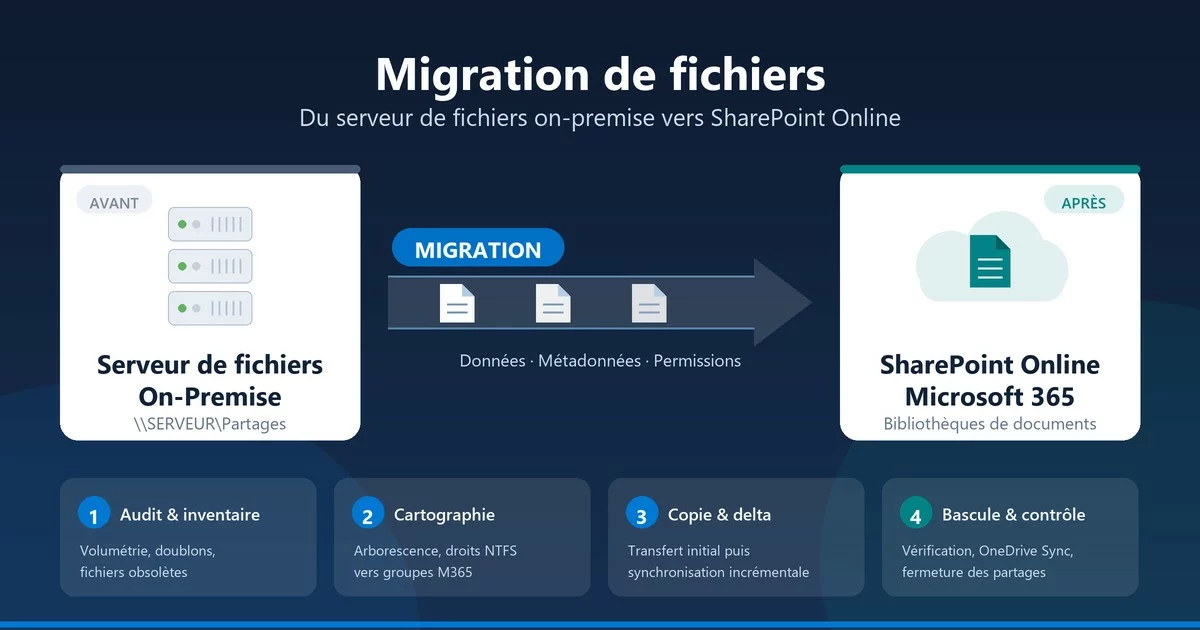
Il n’est pas rare que les entreprises dans une logique de réduction des coûts, ou de simplification du SI, par exemple, souhaitent arrêter l’utilisation d’un serveur de fichiers on-premise pour utiliser à la place les fonctionnalités natives de gestion des fichiers de SharePoint.
En fonction du volume des données, la migration peut vite s’avérer complexe et coûteuse, notamment si l’utilisation d’une solution tierce est envisagée. Cependant, Microsoft propose un outil gratuit : SharePoint Migration Tool.
Présentation de SharePoint Migration Tool
La solution SPMT de Microsoft est relativement simple et basique mais fait très bien le travail qu’on lui demande. Le logiciel s’installe directement sur le serveur source et se charge de faire la liaison avec le ou les sites SharePoint de destination.
SPMT permet de migrer les données à la fois vers SharePoint, Teams ou bien encore vers des comptes OneDrive, ce qui en fait une solution relativement complète et surtout gratuite.
Il est également possible, de migrer des contenus vers d’anciennes versions de SharePoint on-permise vers la version cloud de la solution.
SharePoint Migration Tool prend en charge le matching des données et se charge du transfert en l’optimisant à l’aide de paquets de données, et en utilisant Azure comme canal de migration.
Paramétrer SPMT pour une migration de données
Le processus de configuration SPMT est relativement simple et s’article autour de 4 grandes étapes :
- Sélectionner le type de destination
- Sélectionner la source
- Configurer la migration
- La lancer
N’oubliez pas de vous munir d’un compte administrateur sur le tenant Microsoft pour accéder à l’ensemble des ressources SharePoint.
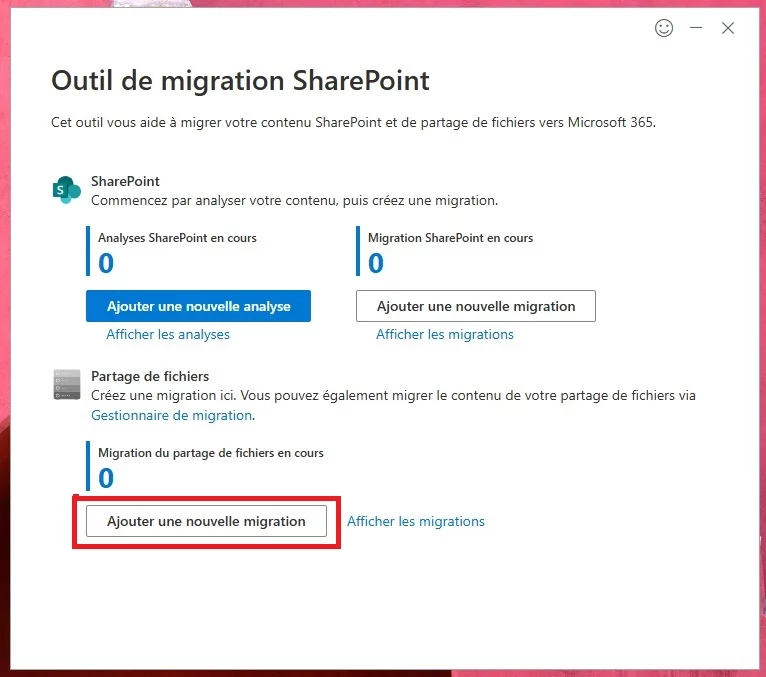
La première étape de la configuration va donc consister à indiquer à l’outil ce que l’on souhaite faire; l’écran est très simple, et dans notre cas, nous allons sélectionner l’option : Partage de fichiers > Ajouter une nouvelle migration.
L’outil va ensuite vous demander la méthode de migration que vous souhaitez utiliser, dans les cas simples où la volumétrie est faible, il est préférable d’utiliser la première option « Source de partage de fichiers uniques » qui permet de sélectionner manuellement la source. La deuxième option « Migration en bloc à l’aide d’un fichier JSON ou CSV » est à privilégier lorsque le contenu est plus important ; cependant il sera nécessaire de construire en amont votre fichier de matrice de migration.
Dans cet exemple, j’utilise la première option de migration.
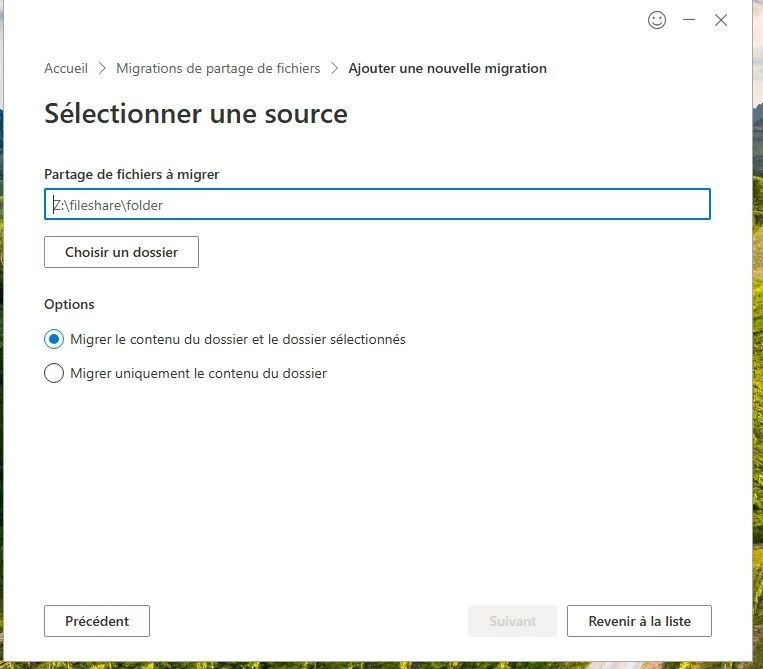
L’interface vous demande alors de sélectionner le répertoire de fichiers que vous souhaitez migrer et de sélectionner une option sur le type de migration :
- Migrer le contenu du dossier et le dossier sélectionner : dans le cas où vous souhaitez intégrer le dossier comme répertoire racine dans une bibliothèque
- Migrer uniquement le contenu du dossier : si vous souhaitez déverser le contenu directement dans une bibliothèque.
Le système vous demande ensuite de sélectionner le type de destination : SharePoint, une équipe Teams ou bien OneDrive. L’outil vous demandera ensuite de renseigner le nom du site (ou de l’espace) de destination, ainsi que la bibliothèque dans laquelle les fichiers seront transférés. Attention, par défaut ce dernier vous propose d’utiliser un site SharePoint portant le nom du répertoire sélectionné.
L’étape suivante consistera à donner un nom à votre migration. Enfin vous pourrez paramétrer la migration et notamment les options de vérifications et de renommage des fichiers contenant des caractères spéciaux.
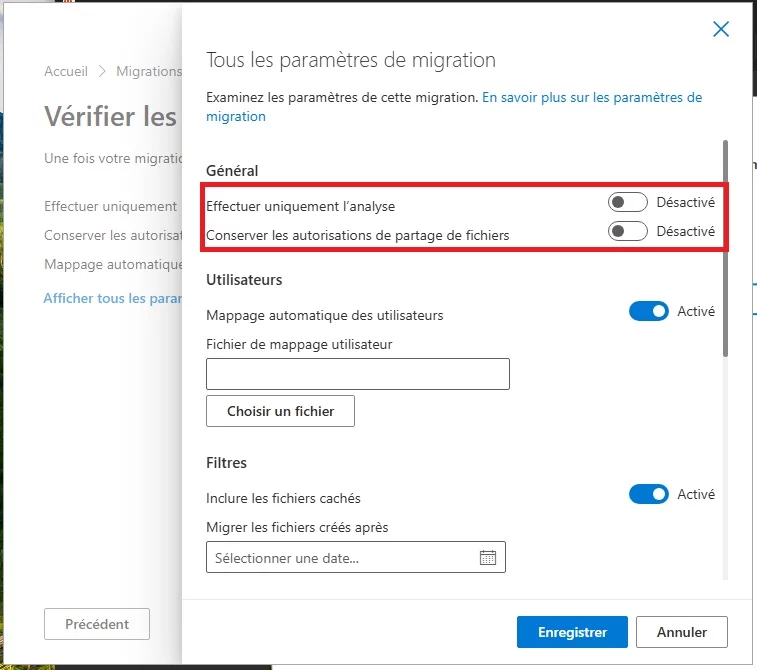
A savoir, SPMT, propose de migrer en même temps que les fichiers, les automatisations des utilisateurs et des groupes. Cette option implique notamment que les utilisateurs et les groupes soient connus dans ENTRA, cependant ce choix peut vous faire gagner énormément de temps, car vous n’aurez pas besoin de repositionner les droits des utilisateurs manuellement.
Le renommage des caractères spéciaux :
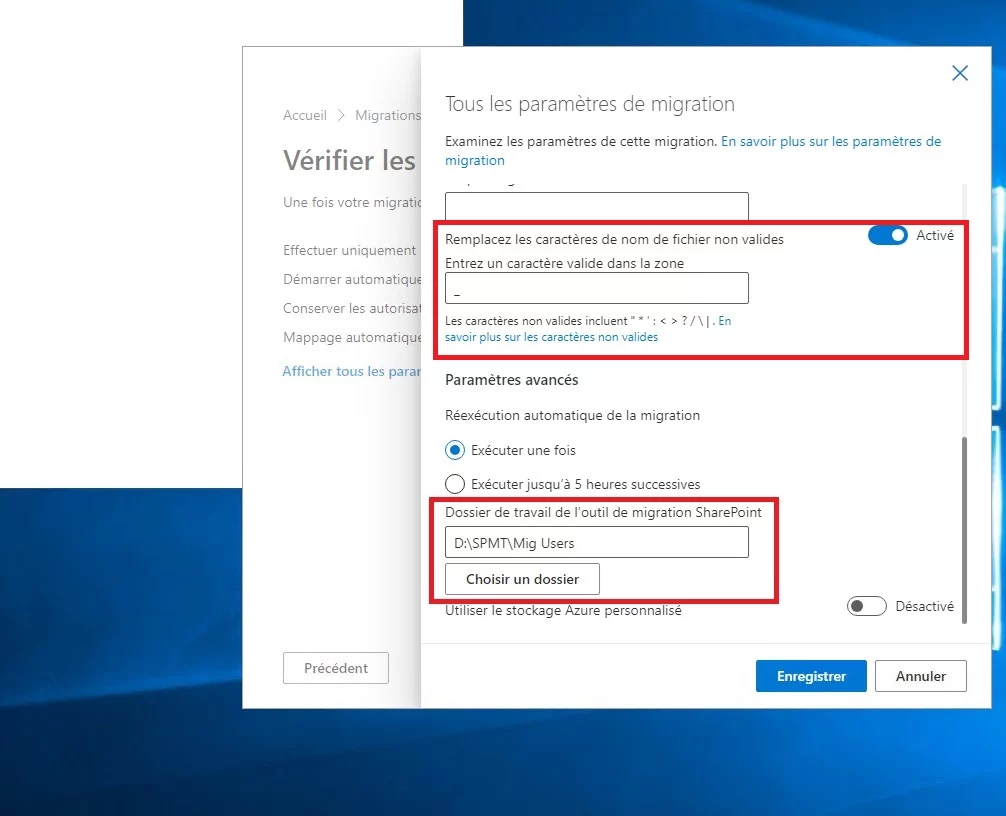
La dernière possibilité, consiste à indiquer où SPMT doit stocker ces fichiers de travail temporaires. Cette option est particulièrement utile, si le disque dur que vous utilisez ne dispose pas d’un espace disque assez important, vous pouvez alors indiquer un autre espace où le volume disponible sera plus important.
Vous pourrez ensuite enregistrer votre migration et l’exécuter. Le processus peut être plus ou moins long en fonction de l’importance des données à transférer, mais cela reste plus avantageux que de devoir acheter un outil tiers souvent onéreux.



Laisser un commentaire