



Quand on administre Microsoft 365, une question revient souvent : faut-il créer un groupe de sécurité ou un groupe Microsoft 365 dans Microsoft Entra ? Les deux coexistent dans le même annuaire, mais leurs rôles sont radicalement différents. De ce fait, faire le mauvais choix peut entraîner des accès mal configurés, des boîtes aux lettres manquantes, ou une gestion des appareils impossible. Voici tout ce qu’il faut savoir pour choisir le bon type, du premier coup.
Points clés à retenir
- Les groupes de sécurité servent à contrôler l’accès aux ressources ; les groupes M365 provisionnent des outils de collaboration.
- Un groupe de sécurité accepte des utilisateurs et des appareils ; un groupe M365 n’accepte que des utilisateurs (et des invités externes).
- Les deux types supportent l’appartenance dynamique dans Microsoft Entra ID (Microsoft Learn, 2026).
- Jusqu’à 1 500 applications peuvent être assignées via un groupe de sécurité dans Entra ID.
Quelle est la différence fondamentale entre ces deux types de groupes ?
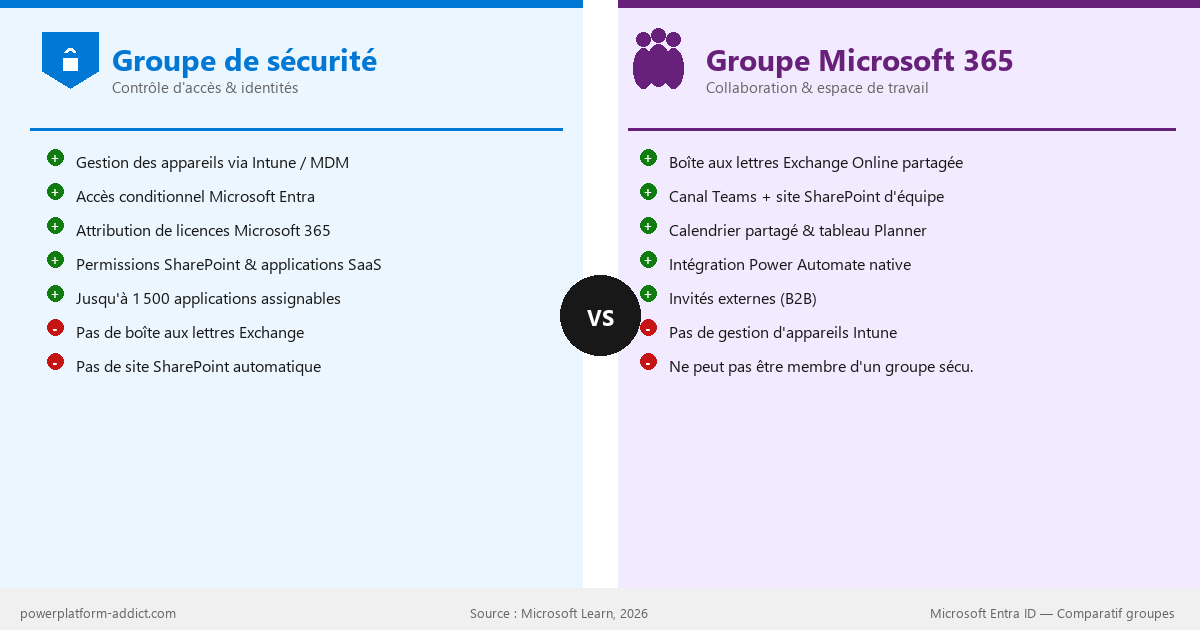
La différence tient en un mot : l’objectif. Un groupe de sécurité est en effet un objet de contrôle d’accès, conçu pour attribuer des permissions à des ressources comme des sites SharePoint, des applications SaaS ou des politiques d’accès conditionnel. Un groupe Microsoft 365, en revanche, est un objet de collaboration : sa création provisionne automatiquement une boîte aux lettres Exchange Online, un site SharePoint d’équipe, un calendrier partagé, un tableau Planner et un notebook OneNote (Microsoft Learn, 2026).
Autrement dit, ce n’est pas une question de préférence : ce sont deux outils pensés pour des besoins distincts. Par conséquent, utiliser un groupe M365 pour gérer des accès techniques, c’est s’exposer à des comportements inattendus et une complexité inutile.
| Fonctionnalité | Groupe de sécurité | Groupe Microsoft 365 |
|---|---|---|
| Objectif principal | Contrôle d’accès | Collaboration |
| Membres acceptés | Utilisateurs, appareils, groupes, SPs | Utilisateurs + invités externes |
| Messagerie activée | Non | Oui |
| Site SharePoint automatique | Non | Oui |
| Appartenance dynamique (Entra ID) | Oui | Oui |
| Gestion appareils Intune / MDM | Oui | Non |
| Accès conditionnel Entra | Oui | Oui |
| Intégration Power Automate | Non | Oui |

Qui peut être membre de chaque groupe ?
C’est l’une des distinctions les plus importantes en pratique. Un groupe de sécurité dans Microsoft Entra peut notamment contenir des utilisateurs, des appareils, d’autres groupes et des principaux de service (Microsoft Learn, 2026). Cette capacité à inclure des appareils le rend indispensable pour les scénarios de gestion mobile avec Microsoft Intune. Un groupe M365, quant à lui, n’accepte que des utilisateurs, mais permet également d’ajouter des invités externes à votre organisation, ce qui facilite la collaboration avec des partenaires ou des clients.
Par ailleurs, les groupes Microsoft 365 ne peuvent pas être membres d’un groupe de sécurité — un point souvent ignoré en pratique. Par conséquent, si vous devez imbriquer des groupes dans une politique d’accès conditionnel ou une attribution Intune, vous devez travailler exclusivement avec des groupes de sécurité.
C’est pourquoi les admins qui créent des groupes M365 pour gérer des accès se retrouvent bloqués dès qu’ils ont besoin d’y intégrer des appareils ou de les utiliser dans Intune. Pour créer plusieurs groupes Entra en une seule opération, consultez notre guide sur la création en masse de groupes Microsoft Entra.
Quand choisir un groupe de sécurité plutôt qu’un groupe Microsoft 365 ?
Le groupe de sécurité s’impose dès que l’objectif est de contrôler l’accès à des ressources techniques. Concrètement, il est fait pour : attribuer des licences Microsoft 365, contrôler l’accès à des applications SaaS, appliquer des politiques d’accès conditionnel dans Entra, gérer des appareils via Intune, ou accorder des permissions sur des sites SharePoint. Selon Microsoft Learn (2026), un groupe de sécurité peut être associé à jusqu’à 1 500 applications dans Entra ID, ce qui en fait l’outil de référence pour la gestion des droits à grande échelle dans les organisations multisites.
À l’inverse, choisissez un groupe Microsoft 365 quand vos utilisateurs ont besoin d’un espace de travail complet : boîte aux lettres partagée, canal Teams, bibliothèque de documents SharePoint et calendrier d’équipe. C’est d’ailleurs le type de groupe que Microsoft Teams crée automatiquement lors de la création d’une nouvelle équipe. Dans ce contexte, pour maîtriser et gouverner ce processus de création en entreprise, consultez notre article sur la création contrôlée d’équipes Microsoft Teams.
Les deux types supportent-ils l’appartenance dynamique dans Entra ?
Sur ce point précis, les deux types de groupes sont à égalité. Les groupes de sécurité et les groupes Microsoft 365 supportent en effet tous les deux l’appartenance dynamique dans Microsoft Entra ID. Ainsi, les membres sont ajoutés ou supprimés automatiquement selon des règles basées sur des attributs utilisateur comme le département, le titre de poste ou la localisation. Pour les grandes organisations, il en résulte un gain de temps considérable qui évite des mises à jour manuelles répétitives.
Cependant, les groupes de sécurité à extension messagerie ne supportent pas l’appartenance dynamique, contrairement à leurs équivalents standard. Il convient donc d’être vigilant lors du choix du sous-type de groupe. Par ailleurs, pour la gestion des droits sur les bibliothèques SharePoint, PowerShell reste un outil complémentaire efficace : découvrez comment réinitialiser les droits d’une bibliothèque SharePoint avec PowerShell.
Questions fréquentes sur les groupes Microsoft Entra
Peut-on convertir un groupe de sécurité en groupe Microsoft 365 ?
Non, en effet, il n’est pas possible de convertir directement un type en un autre dans Microsoft Entra. Il faut donc créer un nouveau groupe du type souhaité et migrer les membres manuellement. Cette contrainte renforce par conséquent l’importance de choisir le bon type dès le départ pour éviter une migration coûteuse.
Un groupe de sécurité peut-il envoyer et recevoir des emails ?
Pas par défaut. Il faut en effet opter pour un groupe de sécurité à extension messagerie, qui ajoute une boîte aux lettres sans provisionner les ressources collaboratives d’un groupe M365. Autrement dit, ce type intermédiaire convient quand on a besoin d’accès aux ressources et de notifications par email, sans espace de collaboration actif.
Les groupes Microsoft 365 fonctionnent-ils avec Power Automate ?
Oui. Les groupes Microsoft 365 sont en effet compatibles avec Power Automate, ce qui permet de déclencher des flux ou de gérer les membres automatiquement. En revanche, les groupes de sécurité ne disposent pas de cette intégration native avec Power Automate.
Combien d’applications peut-on assigner à un groupe de sécurité dans Entra ?
Selon la documentation Microsoft (2026), vous pouvez associer jusqu’à 1 500 applications à un groupe de sécurité dans Microsoft Entra ID. De ce fait, il s’agit du choix optimal pour la gestion centralisée des droits sur les applications SaaS et les ressources cloud de l’entreprise.
À retenir : groupe de sécurité ou groupe Microsoft 365 dans Entra ?
En définitive, le groupe de sécurité est votre outil de contrôle d’accès : gestion des appareils, politiques Intune, accès conditionnel, attribution de licences. À l’opposé, le groupe Microsoft 365 est votre outil de collaboration : il crée automatiquement un écosystème complet autour de votre équipe. En pratique, vous utiliserez les deux, mais pour des usages bien distincts. En somme, les mélanger, c’est garantir des problèmes d’administration à court terme.